
Wie richte ich eine Cold Wallet ein?
Diese Anleitung verwandelt ein Ersatztelefon in eine Air-Gapped-Cold-Wallet und koppelt es mit einer Online-Watch-only-Wallet. Das Cold-Telefon hält Ihren Schlüssel und signiert offline; die Watch-Wallet überwacht Gelder und sendet. Keine zusätzliche Hardware zu kaufen.
Bevor Sie beginnen (zwei Telefone)
Bereiten Sie zwei Telefone vor und installieren Sie das neueste Ownbit auf beiden. Nehmen Sie eines dauerhaft offline — entfernen Sie seine SIM-Karte und löschen Sie seine gespeicherten WLAN-Netzwerke — und es wird zu Ihrer Cold Wallet. Halten Sie das andere online als Ihre Watch-Wallet (Ihr Alltagstelefon genügt).
Die Cold Wallet erstellen
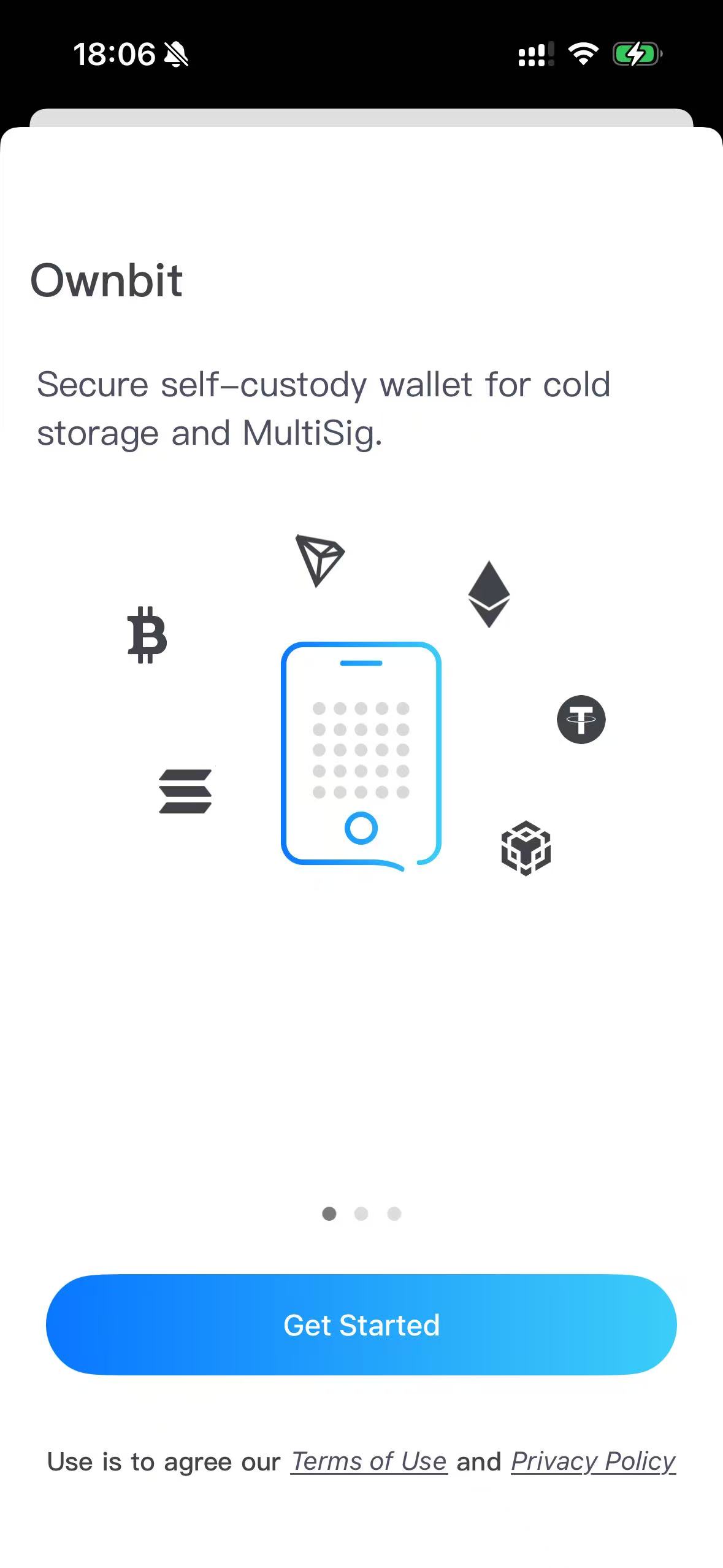
Öffnen Sie Ownbit auf dem Offline-Telefon
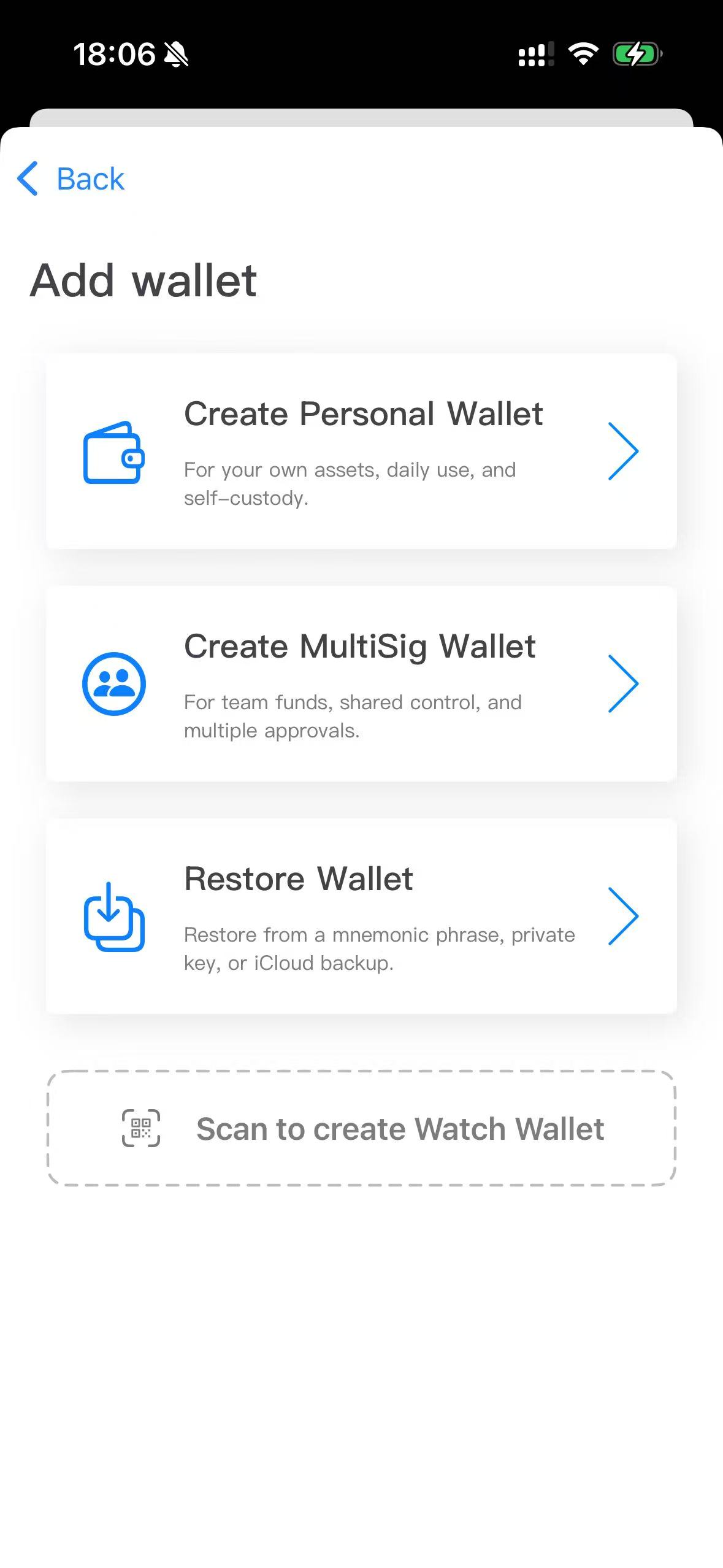
Tippen Sie auf Get Started, dann wählen Sie unter „Add wallet“ Create Personal Wallet (oder Create MultiSig Wallet für eine MultiSig-Cold-Wallet).
Das Telefon offline nehmen
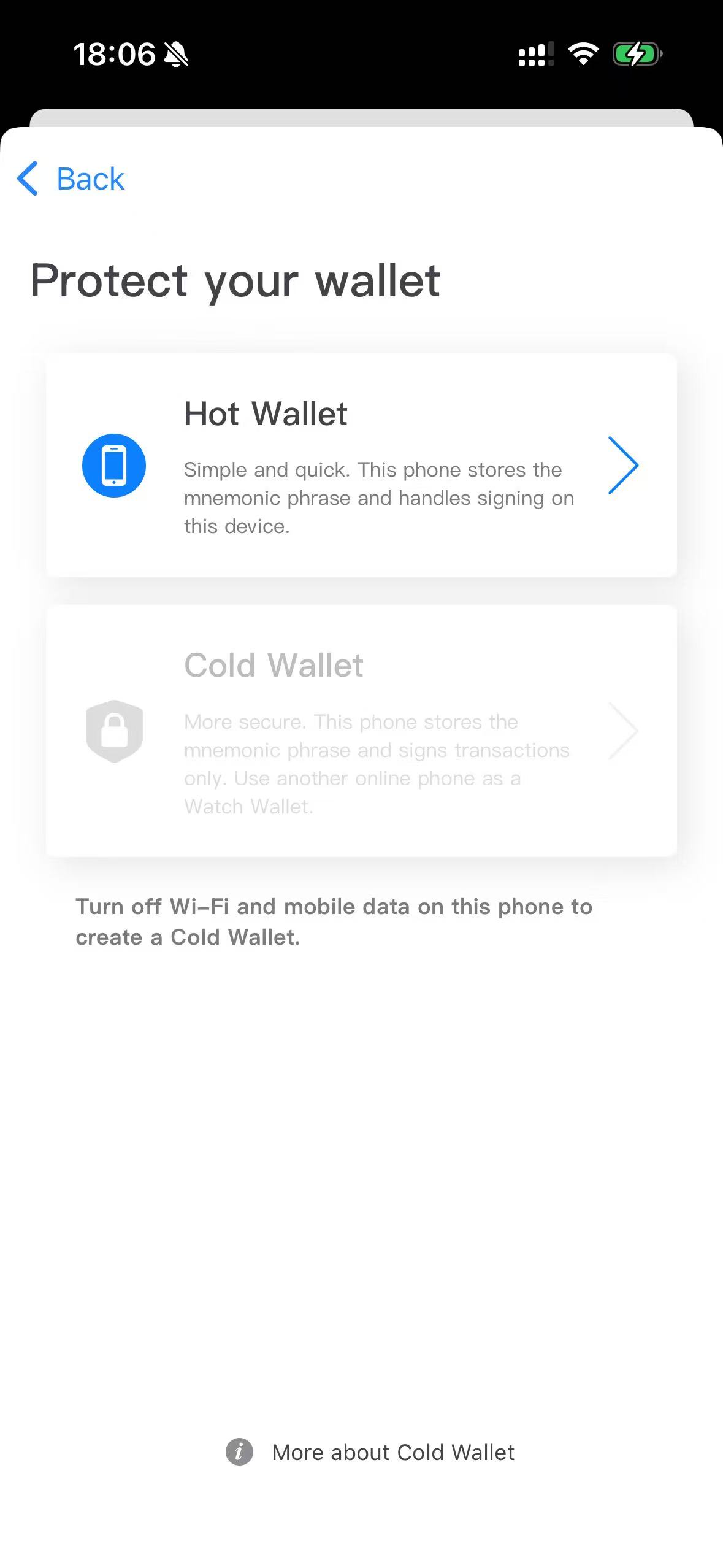
Auf „Protect your wallet“ ist Cold Wallet ausgegraut, solange online. Schalten Sie WLAN und mobile Daten aus (oder aktivieren Sie den Flugmodus).
Cold Wallet auswählen
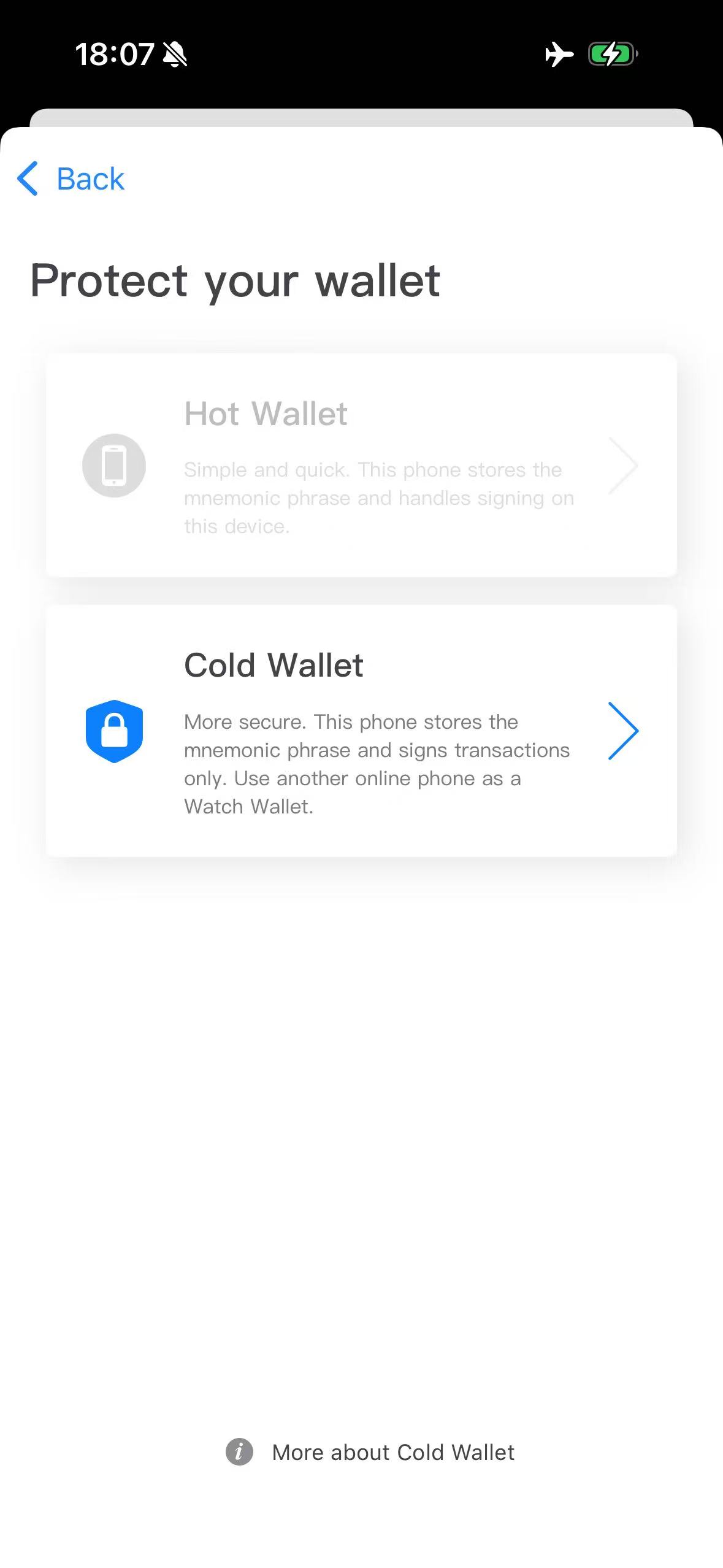
Sobald offline, wird die Option Cold Wallet freigeschaltet. Wählen Sie sie zum Fortfahren aus.
Die Mnemonik-Länge wählen und abschließen
Wählen Sie 12 oder 24 Wörter; Ownbit generiert die Cold Wallet ID, dann aktivieren Sie die benötigten Mainnet-Coins.
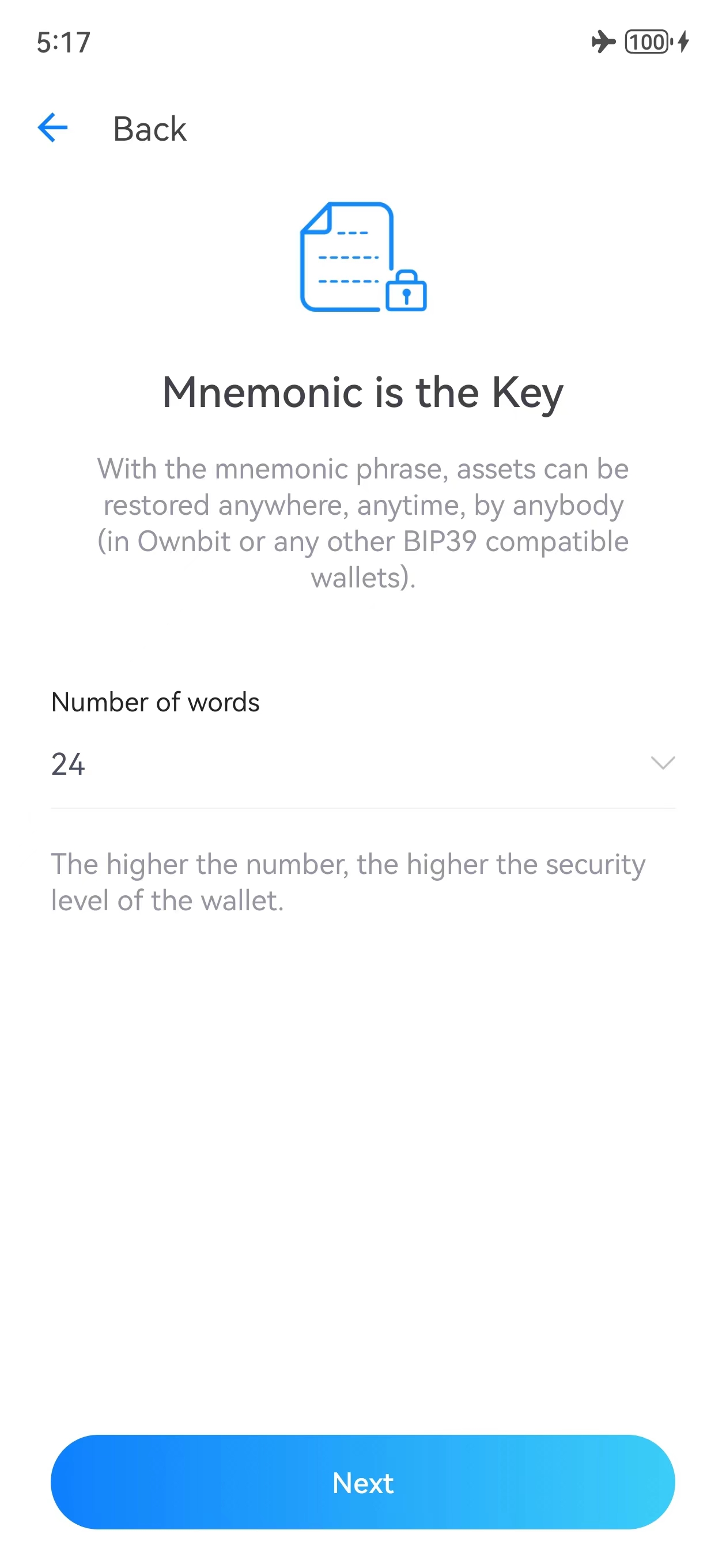
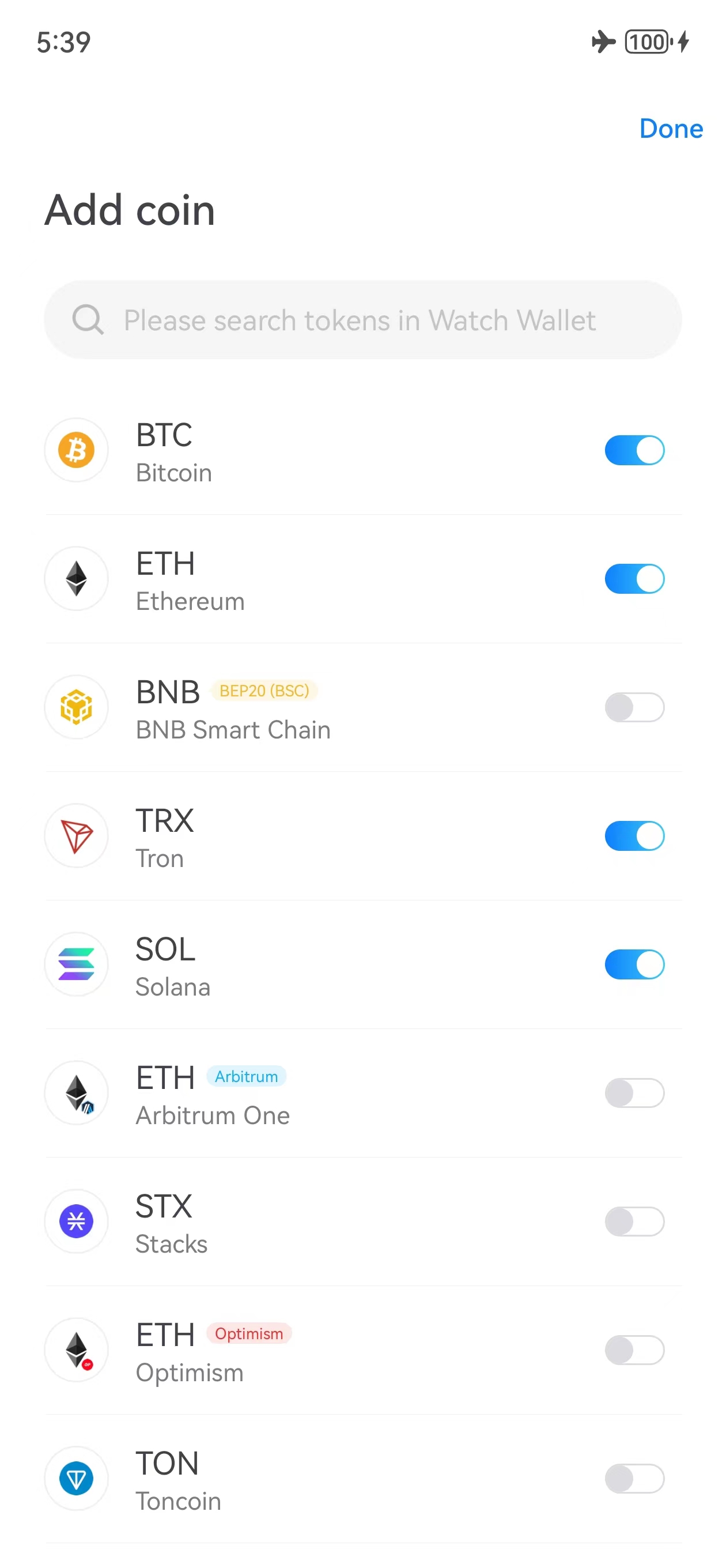
Schreiben Sie die Mnemonik der Cold Wallet auf und bewahren Sie sie sicher offline auf. Wenn das Telefon verloren geht und Sie die Mnemonik nicht haben, können die Vermögenswerte nicht wiederhergestellt werden.
Die Watch-only-Wallet koppeln
Den Watch Wallet QR auf dem Cold-Telefon anzeigen
Tippen Sie in der Cold Wallet auf Setup Watch Wallet, um den Kopplungs-QR anzuzeigen. Wechseln Sie den QR-Typ, um bei Bedarf zusätzliche Coins hinzuzufügen.
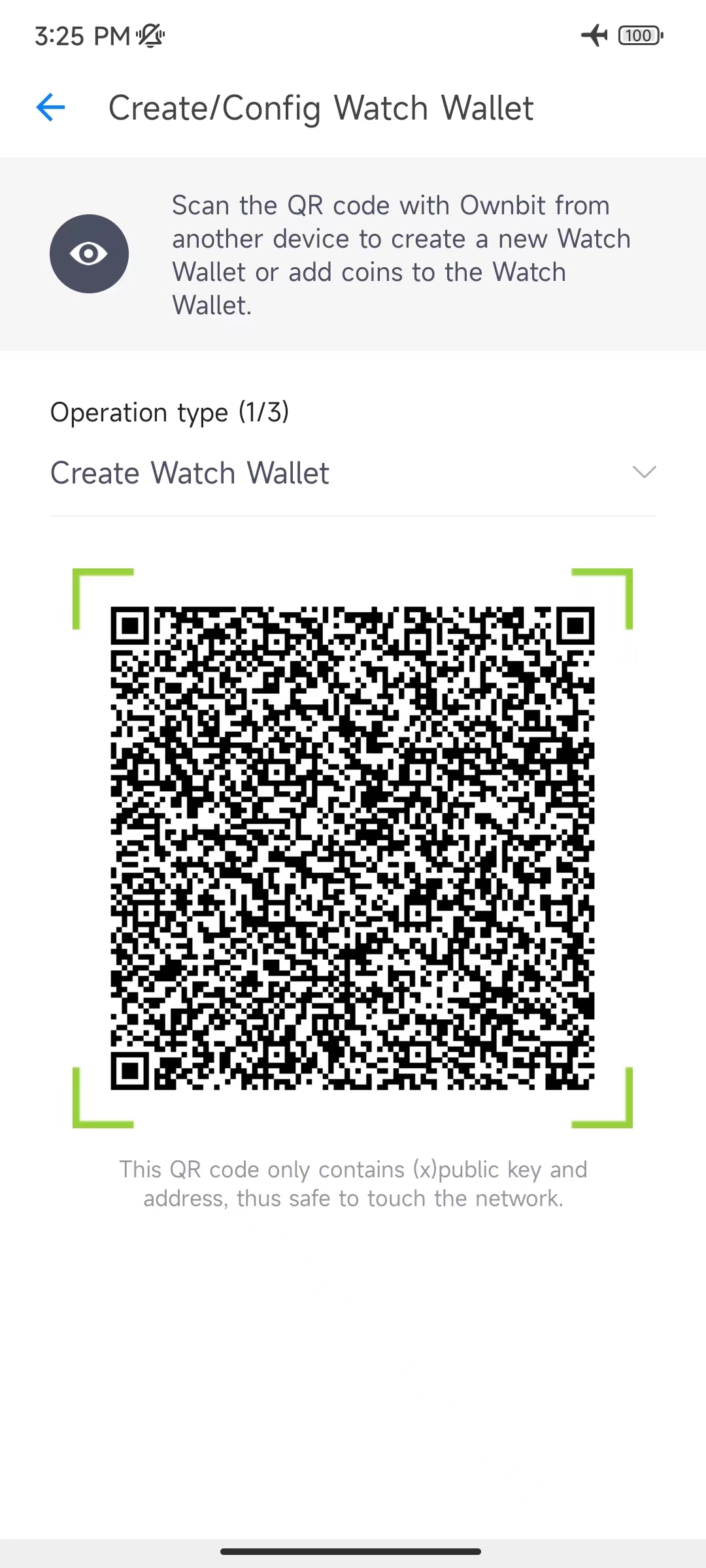
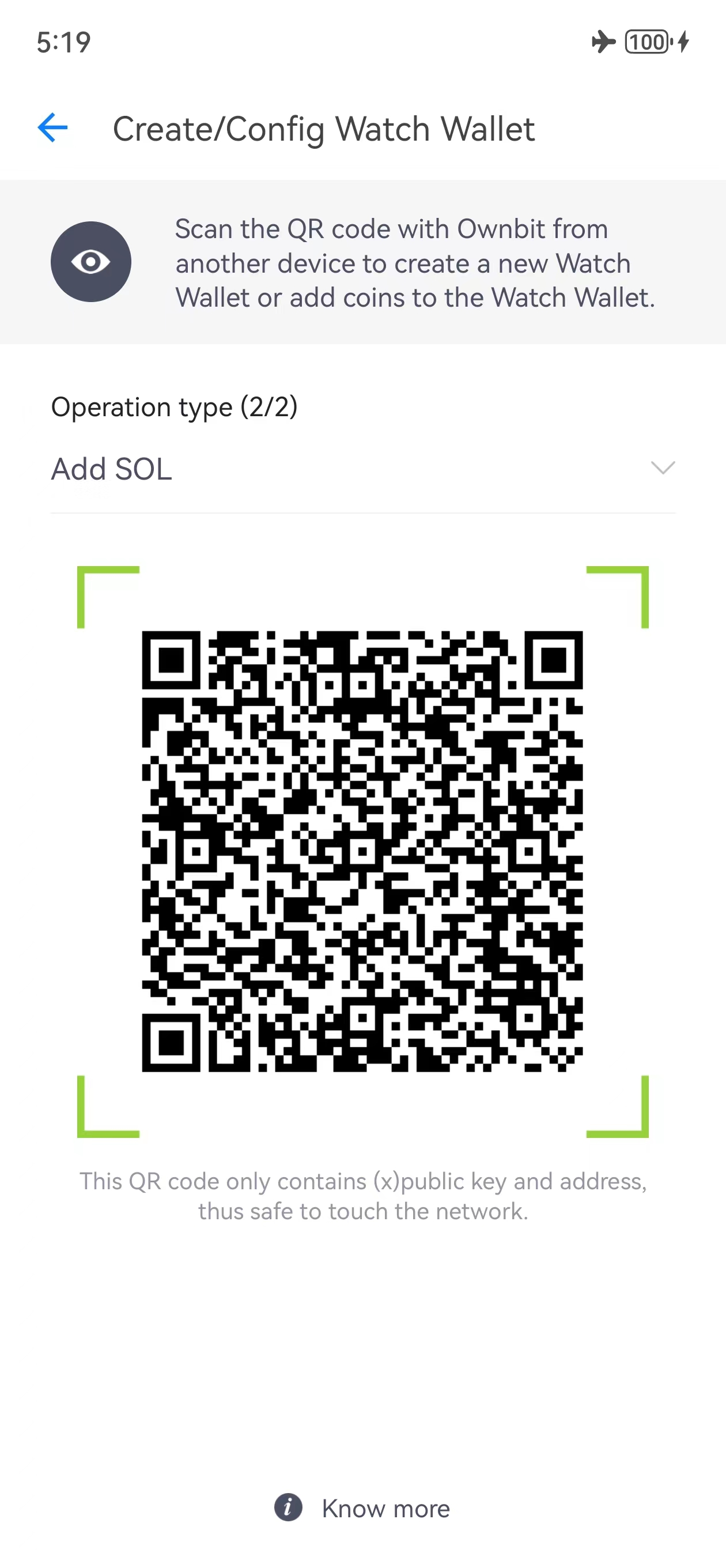
Auf dem Online-Telefon scannen
Öffnen Sie auf dem Online-Telefon Add wallet → Scan to create Watch Wallet, dann scannen Sie die QR-Codes, um die Watch-Wallet zu erstellen und Coins hinzuzufügen.
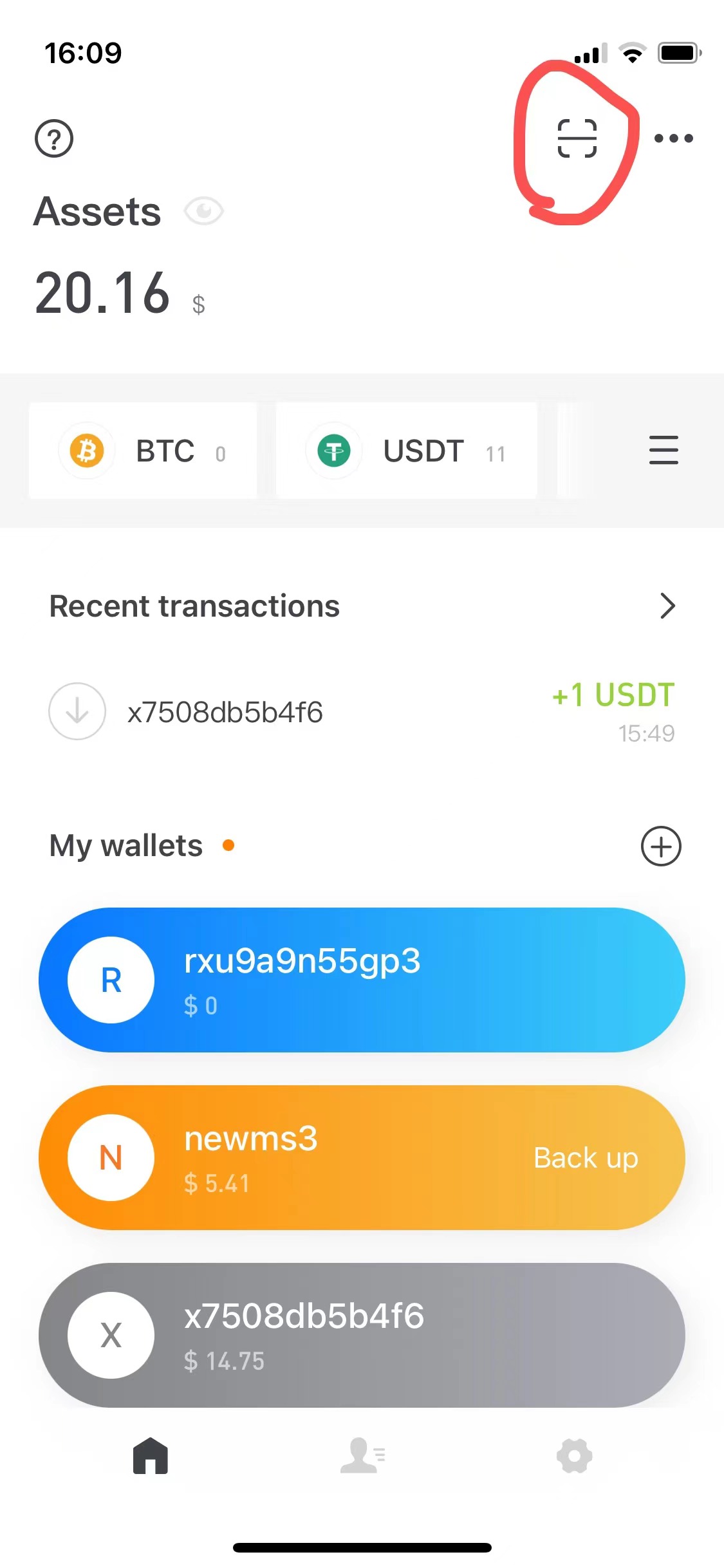
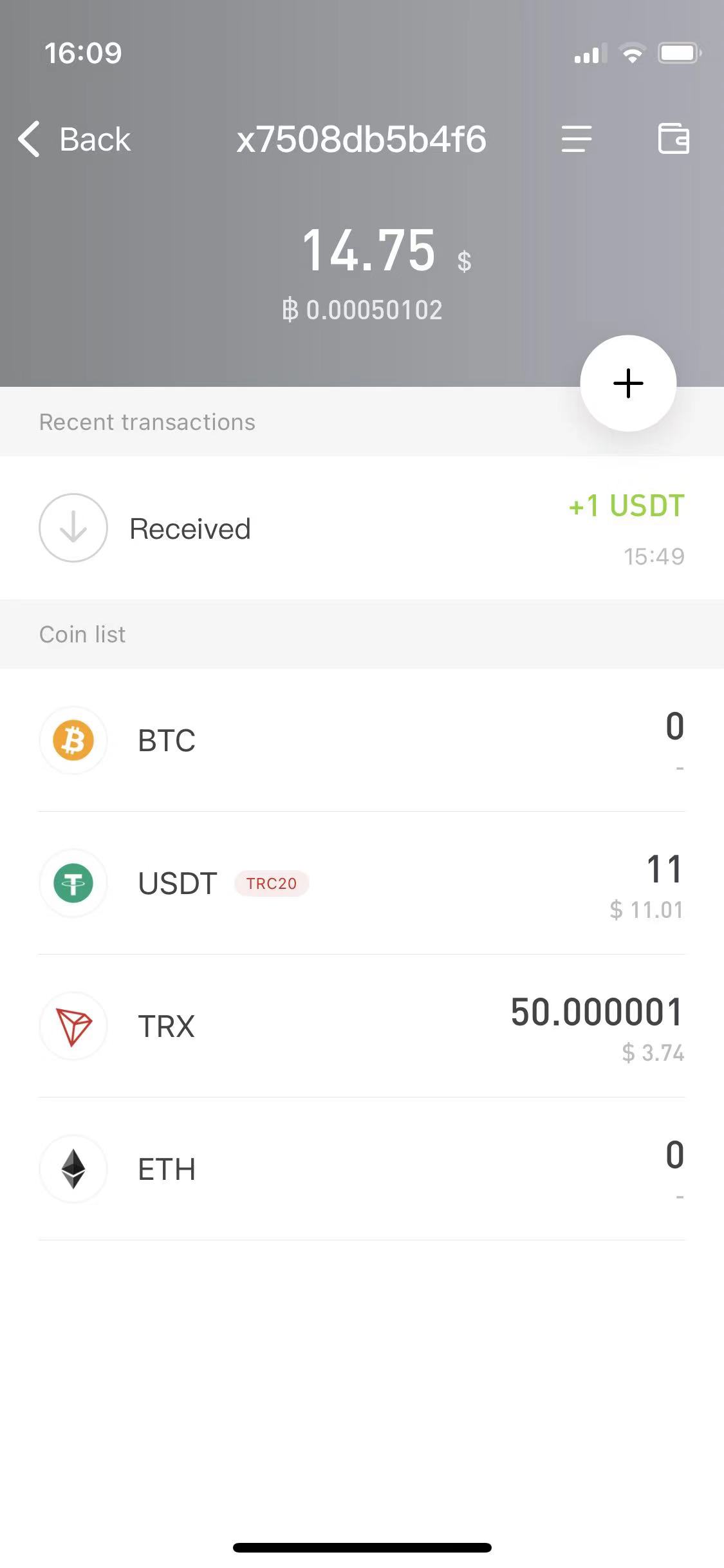
Die Cold Wallet und die Watch-Wallet zeigen dieselbe Empfangsadresse. Die Watch-Wallet hält nur öffentliche Schlüssel und kann nicht signieren.
Eine Transaktion per QR senden
Auf der Watch-Wallet beginnen
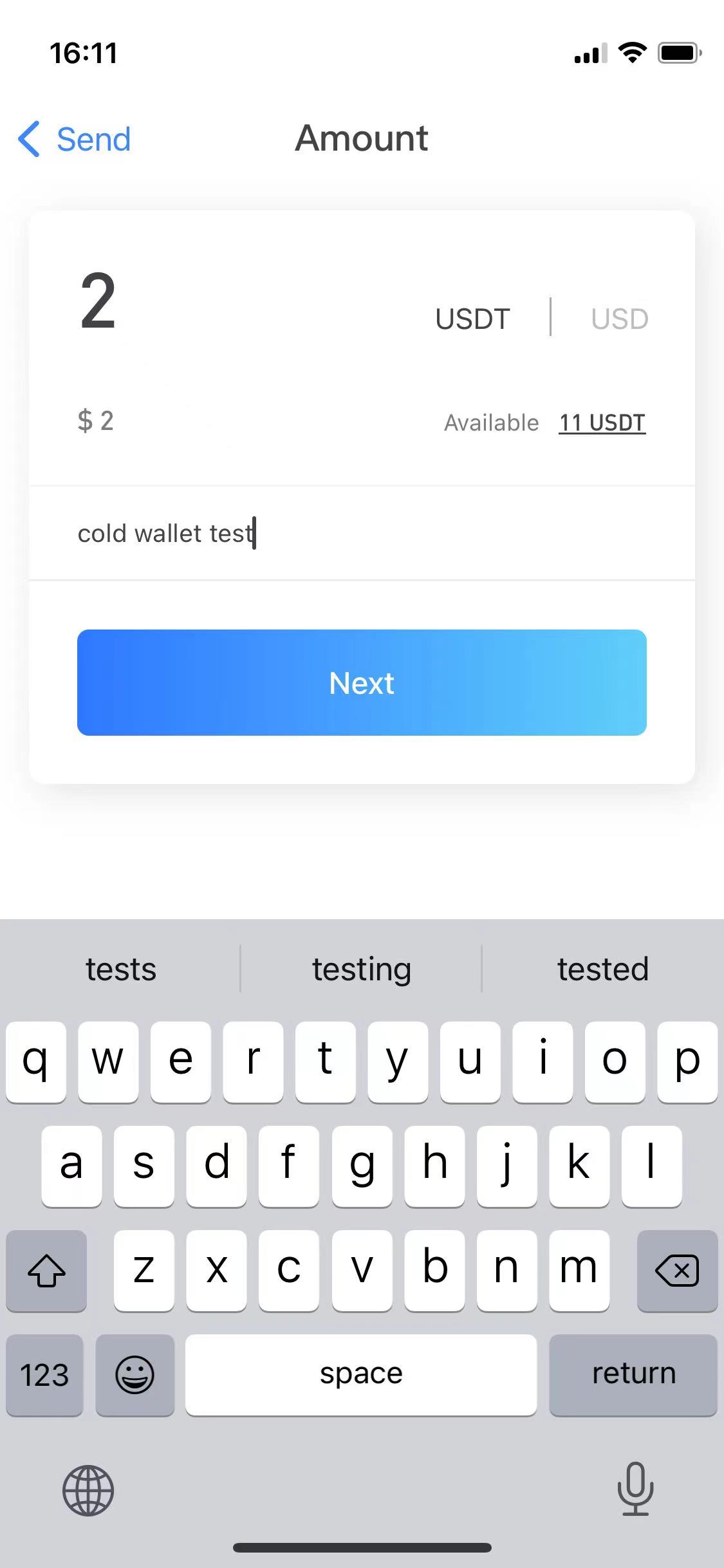
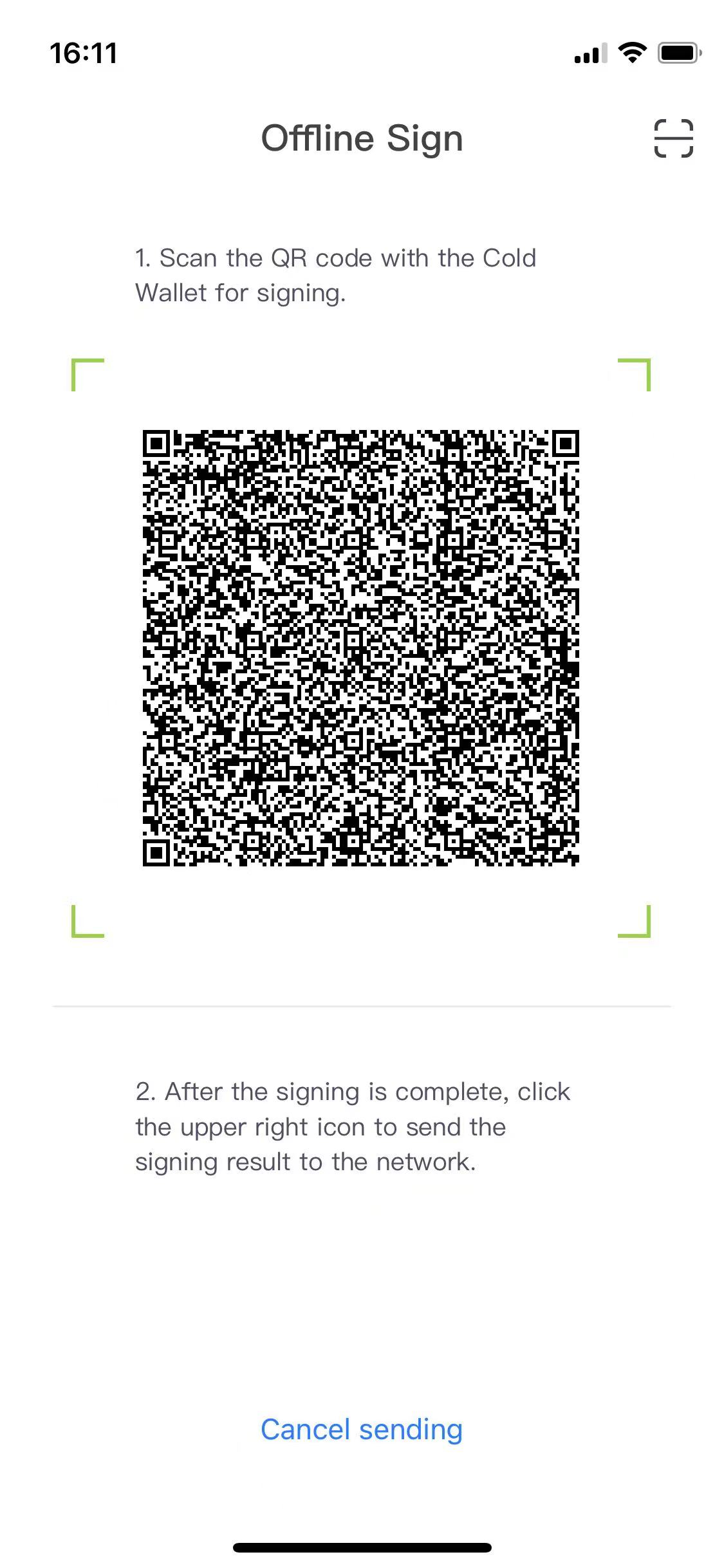
Geben Sie Empfänger, Betrag und Details ein, dann bestätigen Sie. Ein zu signierender QR-Code erscheint.
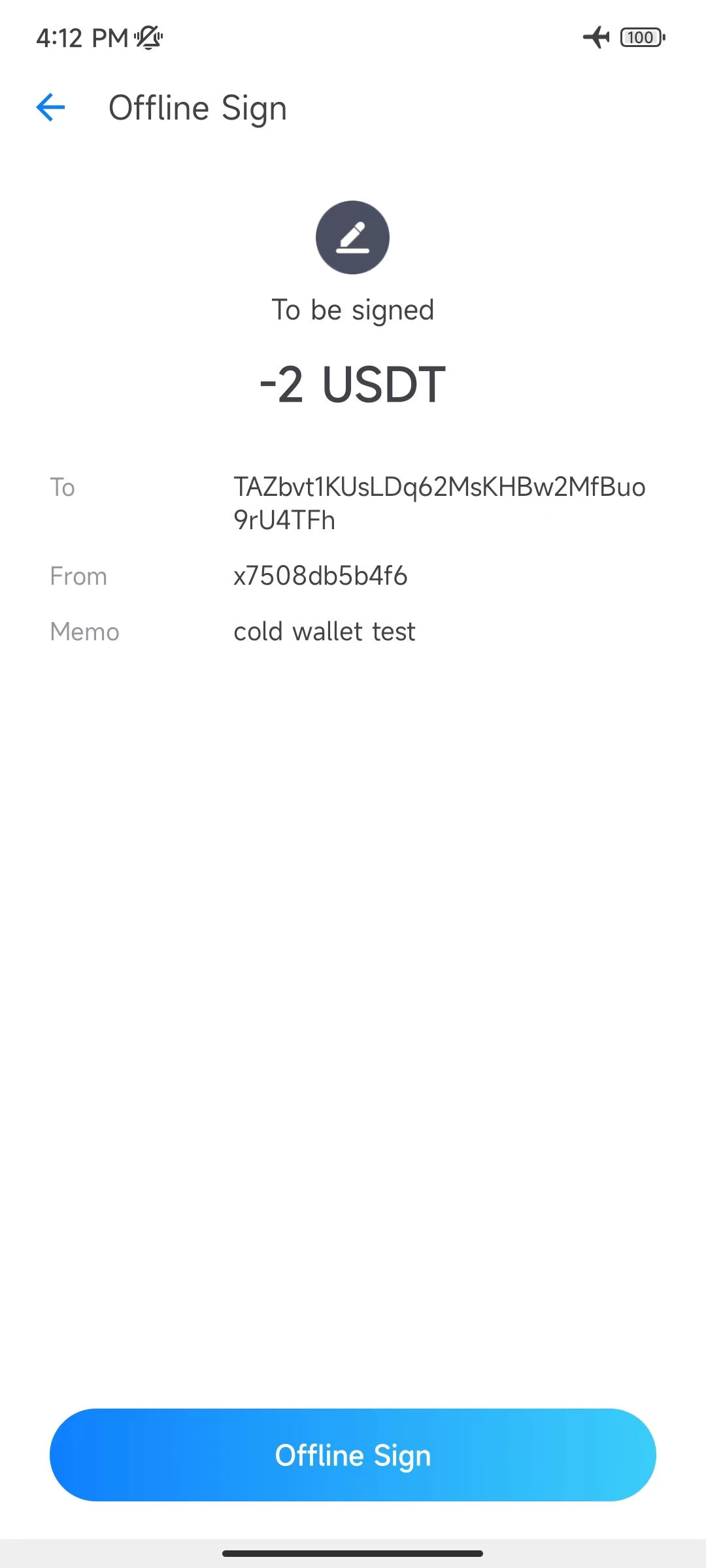
Auf der Cold Wallet scannen und signieren
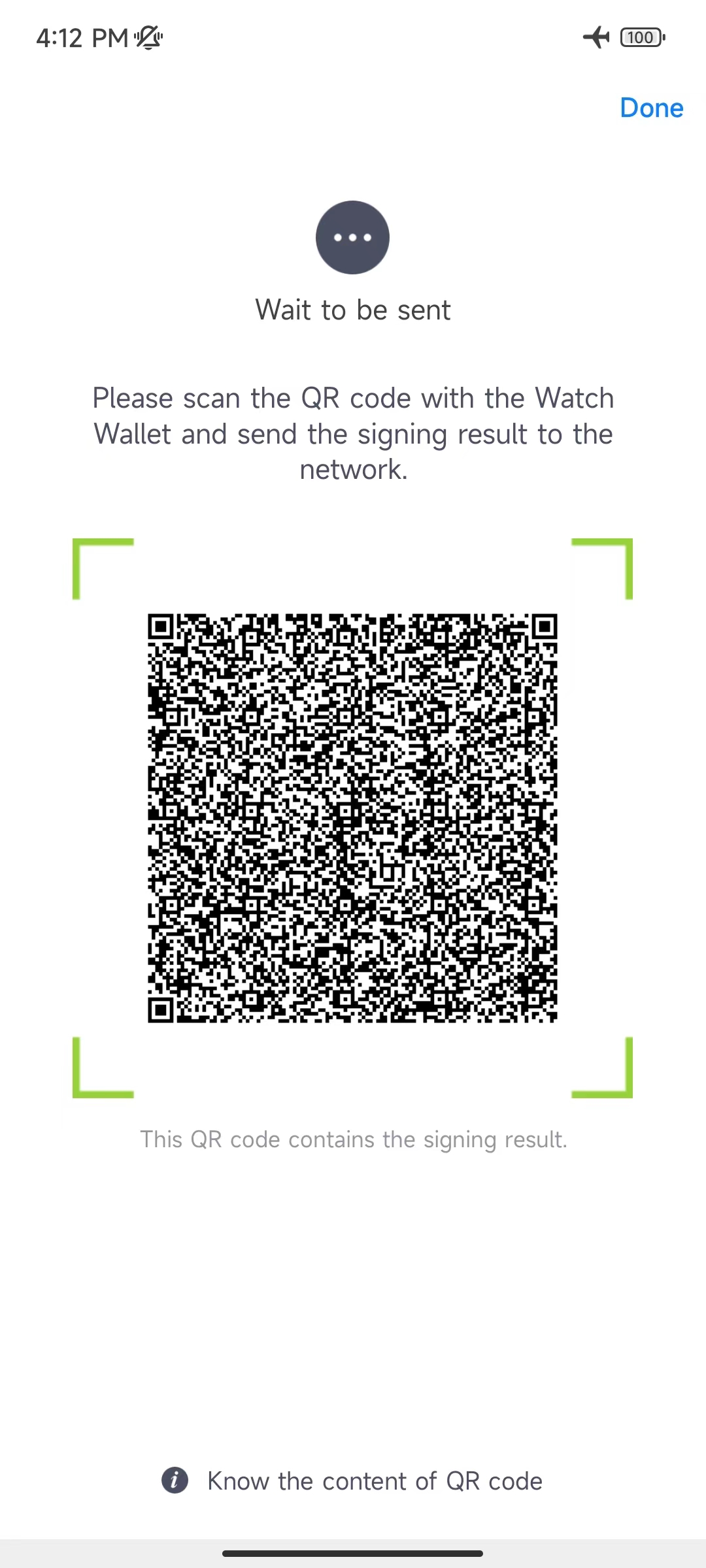
Verwenden Sie das Offline-Telefon, um diesen QR zu scannen, geben Sie das Cold-Wallet-Passwort zum Signieren ein; ein QR mit dem signierten Ergebnis erscheint.
Von der Watch-Wallet senden
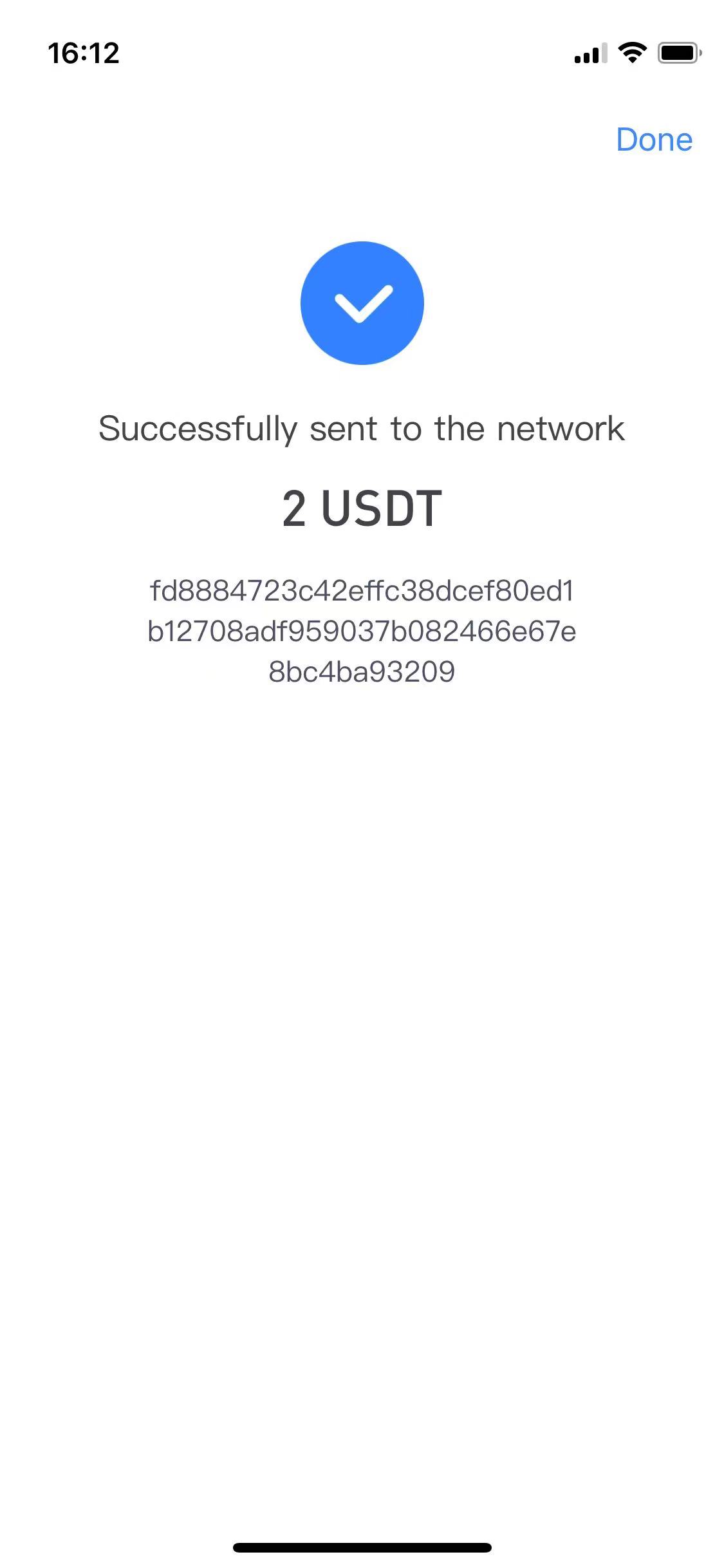
Scannen Sie den QR mit dem signierten Ergebnis mit der Watch-Wallet, um an das Netzwerk zu senden. Die Transaktion erscheint dann in Ihrem Verlauf.
Aktualisieren und Fehlerbehebung
- Die Cold Wallet aktualisieren: weil sie offline ist, kann sie sich nicht über das Netzwerk aktualisieren. Sichern Sie die Mnemonik → löschen Sie Ownbit → gehen Sie online und installieren Sie das neueste Ownbit → gehen Sie offline und importieren Sie die Mnemonik erneut.
- QR zu groß zum Scannen: bei UTXO-Coins (BTC, DOGE, LTC…) kann eine Transaktion, die viele UTXOs verwendet, den QR zu groß machen. Senken Sie den Betrag oder verwenden Sie „Customize UTXO“ auf der Watch-Wallet, um weniger UTXOs auszuwählen.
Häufig gestellte Fragen
Brauche ich zwei Telefone für eine Cold Wallet?
Ja — einen dauerhaft offline gehaltenen Signierer und eine Online-Watch-only-Wallet. Das Offline-Telefon kann ein günstiges Ersatzgerät sein; es braucht nie eine SIM oder ein Netzwerk.
Warum sind die Coins des Empfängers nicht aufgetaucht?
Meist wurde die Cold Wallet ohne die Kopplung einer Watch-Wallet eingerichtet. Sie brauchen das zweite Online-Telefon als Watch-Wallet, um Guthaben zu sehen. Wenn Sie nur ein Telefon haben, sichern Sie die Mnemonik, löschen Sie die Wallet und importieren Sie sie erneut als Hot Wallet.
Wie aktualisiere ich eine Offline-Cold-Wallet?
Sichern Sie die Mnemonik, löschen Sie die App, installieren Sie das neueste Ownbit online neu, gehen Sie dann offline und importieren Sie die Mnemonik erneut.
Zuletzt aktualisiert:
Ownbit herunterladen
Installiere die App und richte dann eine Cold Wallet oder MultiSig nach Bedarf ein.